- Googleストリートビューの店内撮影方法について、Googleが定める推奨規程から、撮影機材、撮影方法、編集方法まで詳細に解説しています。
- Googleストリートビューの店内撮影を撮影会社に依頼する際に、会社によって使用する機材や料金が異なる為、何を重視すべきかとその判断基準を解説しています。
- 施設を綺麗に撮影し、ユーザーが操作しやすい店内版ストリートビューを制作する為に、株式会社ブリッヂが行なっている独自の撮影、編集方法を解説しています。
 悩んでいる人
店内版ストリートビュー(インドアビュー)を撮影したいけど、撮影会社によって金額に幅がある。。撮影方法や品質に何か違いがあるのかな??
 カトケン
カトケンこんな悩みを解決する記事を書きました。
2010年にGoogleでベンダー社員として働き始め、今までに3,000件以上の室内版ストリートビューを撮影してきました。現在は株式会社ブリッヂというバーチャルツアー制作の会社を経営しています。
この記事では、ストリートビューの店内撮影方法と、撮影機材や編集方法の違いによって生じる品質差について解説しています。
撮影会社によって撮影方法や機材が異なる為、クオリティが高く、適切な金額の撮影会社に依頼できるよう、記事を読んで検討してもらえればと思います。
室内版ストリートビューの撮影方法
室内版ストリートビューの撮影ルール
屋内を移動しながら360度見渡すことができる室内版ストリートビューは、2010年に「おみせフォト」という名前で提供が開始されました。その後2014 年に「インドアビュー」という名称に変更となり、2015 年には道路を撮影したストリートビューと統合され「Google ストリートビュー」に名称が統一されました。
初期の頃は細かな撮影ルールがあり、Googleの管理チームが公開されたストリートビューのクオリティチェックを行なっていましたが、その後複数回のルール変更を経て、現在は以下のリンクに推奨撮影方法が掲載されているのみとなります。
- 1.2~1.8m の高さでカメラが安定するように、一脚、三脚、またはヘルメットにカメラを取り付けることもできます。
- 一脚: 頭より高い位置で一脚が動かないように支え、写真に映り込まないよう頭を下げて撮影します。
- 三脚: 写真に映り込まない場所に移ってから写真を撮影します。
- ヘルメット: 写真を撮影するときは、頭を動かさないように注意します。
- 良好に結合できるよう、次のように間隔をあけて写真を撮影します。
- 屋内: 2 歩(1 m)離れた場所
- 屋外: 5 歩(3 m)離れた場所
- 視界を妨げるようなものが映り込まないよう、自然な経路や道筋をたどってください。
- 道路から撮影を開始し、施設に入るまで撮影を続けます。
- 室内を撮影するときは、写真の枚数を 100 枚以内にしてください。
ここに記載されている内容はGoogleの公式情報ですが、写真の品質やユーザビリティを勘案した場合、最適でないものも含まれています。
- ①一脚及びヘルメットを使用した撮影
-
カメラが不安定になってしまう事と、撮影者自身が写真に写り込んでしまう為おすすめではありません。
- ②撮影ポイントの間隔
-
・屋内: 2 歩(1 m)離れた場所
・屋外: 5 歩(3 m)離れた場所
と記載されていますが、この間隔で撮影をすると、近過ぎて移動してもあまり景色が変わらず、撮影ポイントが多くなってしまうのでお見積もり金額も上がり、撮影にかかる時間も長くなってしまいます。
この撮影間隔は、私がGoogleに所属してお店フォトを撮影していた頃よりも短く(当時は屋内3m、屋外5m)、特にスマートフォンで閲覧するユーザーの体験を著しく損ねるためおすすめしません。
- ③写真の枚数を 100 枚以内にする
-
通常の施設であればほとんどが100枚以内におさまりますが、100枚を超えても公開できない訳ではないので、この項目を気にして撮影ポイントを減らす必要はありません。
このような推奨規定について、私個人の見解では以下のようなGoogle側の理由ではないかと推測します。
- ・撮影ポイントの間隔
-
イマーシブビューなど別サービスへの写真データ使用時に使いやすい間隔になっている。
- ・写真枚数の上限
-
一つの施設に対して大量の写真をGoogleマップでホスティングしたくない。
弊社の撮影基準
撮影方法はできる限り公式の記載に合わせていきたいと思いますが、一番重要な事はお客様の施設を綺麗に使いやすい形でGoogleマップに掲載する事ですので、弊社では以下の基準で撮影をしています。
撮影ポイントの間隔:屋内、屋外ともに最大10m
屋内、屋外を問わず、見通しが良く導線を遮る物がない場所では、最大10m程の間隔を空けて撮影します。見せたいものが多い場合や導線を確保しなければならない場合はご要望を伺いながら細かな間隔で撮影します。
360度カメラと一眼レフカメラの違い
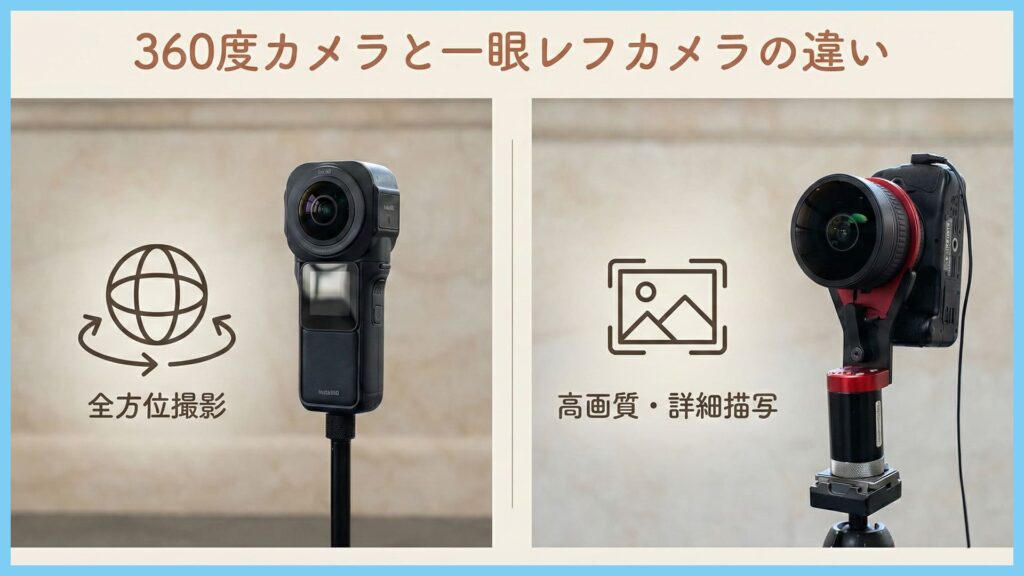
室内版ストリートビューは360度カメラ、または一眼レフカメラで撮影します。Googleの公式サイトに機材例が記載されていますが、情報が古いため現時点でのおすすめ機材と合わせてご紹介します。それぞれの撮影方法についても解説します。
360度カメラを使用する場合の機材と撮影方法
360度カメラ機材例
- Insta360 Pro2
- Insta360 Titan
- Insta360 ONE X2
- Insta360 ONE RS 1 インチ エディション
- Insta360 X3
- GoPro Max
- Labpano Pilot Era
- Ricoh Theta X
※Googleの公式情報が古い為、カメラも古いものが掲載されています。
360度カメラの撮影方法
360度カメラはシャッターを1回押すだけで360度の写真が撮影できるので、スティッチングなどの複雑な編集なしにそのままストリートビューとして掲載する事ができます。
上記リストには掲載されていませんが、Insta360シリーズの最新機種(現在はX5)などは暗所での画質も向上し、実用に耐えうる360度写真を撮影する事ができます。
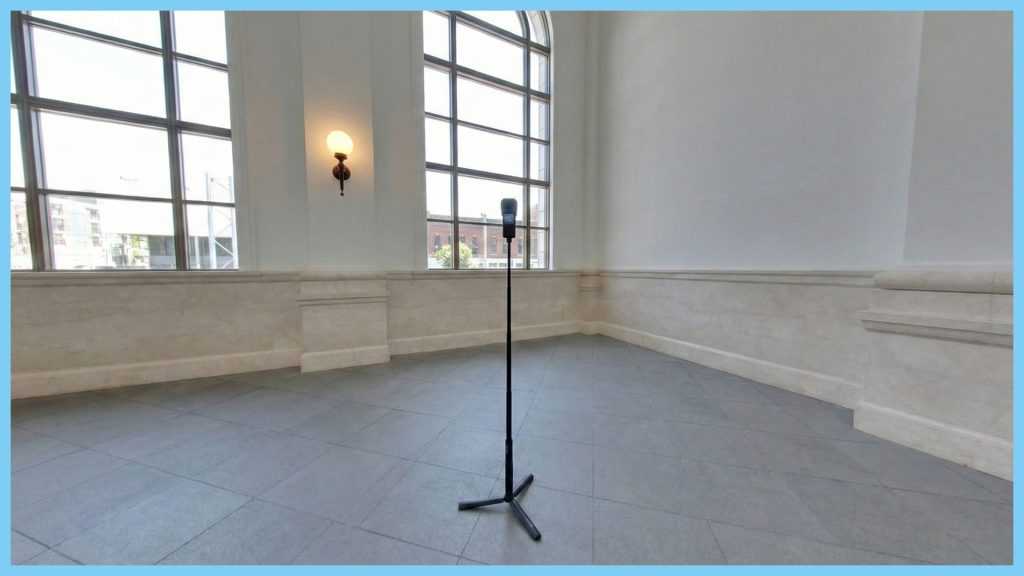
ここでは Insta360 を使用する場合の実際の撮影方法を紹介します。
- ①360度カメラ
-
本記事執筆時点(2026年2月)であれば Insta360 X5 がおすすめです。
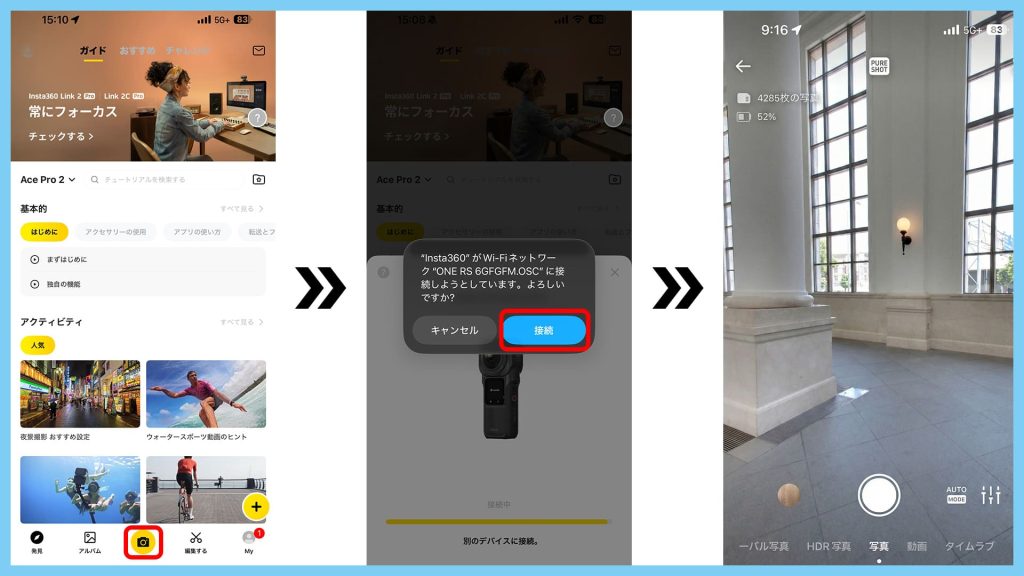
- ②スマートフォン
-
アプリを使用して遠隔でシャッターを切る事ができます。以下のリンクからアプリをダウンロードしておいてください。
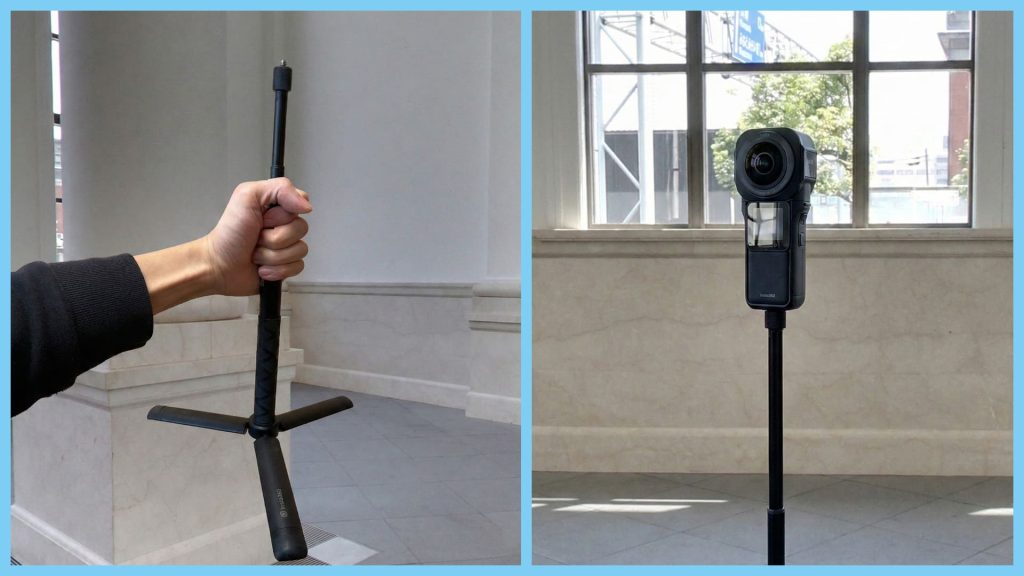
- ③三脚
-
360度カメラを支えられる程度の強度のもので十分です。以下の2つをおすすめします。
※両方とも高さが1.1mくらいなので、人の目線程度の高さで撮影したい場合は150cmくらいに伸びる同様の三脚を探してみてください。
一眼レフカメラを使用する場合の機材と撮影方法
一眼レフカメラ機材例
キヤノン
- Rebel シリーズ: XSi/450D、T1i/500D、T2i/550D、T3i/600D、T4i/650D、XS/1000D、T3/1100D
- xxD シリーズ: 20D、30D、40D、50D、60D、70D
- xD シリーズ: 6D、7D、5D シリーズ
ニコン
- D5000、D5100
- D90、D7000、D7100
- D200、D300、D300s
- D600、D700、D800、D810
※Googleの公式情報が古い為、カメラも古いものが掲載されています。
一眼レフカメラの撮影方法
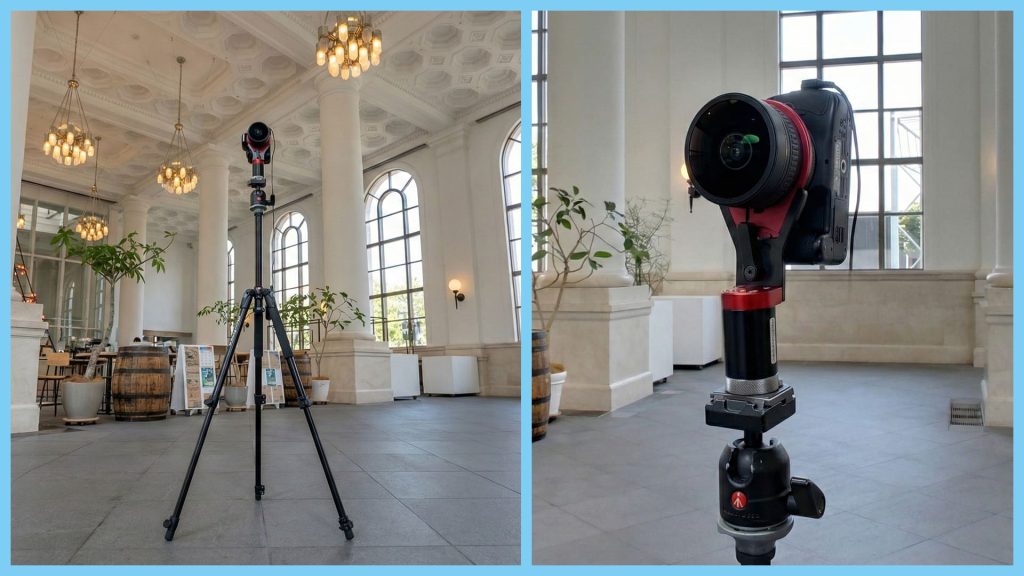
一眼レフカメラに魚眼レンズを付けて、パノラマヘッドという機材でカメラを手動で回転させて撮影します。カメラを縦位置にして90度づつ回転させて4方向を撮影し、撮影した写真を繋ぎ合わせて360度の画像を作ります。
また、「HDR合成」という明暗差を抑えて綺麗に仕上げる編集を行うために、1方向ごとに明るさを変えた3枚の写真を撮影するので、1つの360度写真を作るのに合計12枚の写真を撮影する必要があります。
- ①一眼レフカメラ
-
後述するシグマの魚眼レンズが、キャノンマウントとニコンマウントの両タイプで販売されているので、それが取り付けれられるものであれば使用可能です。付属品としてレリーズも必要です。
- ②レンズ
-
レンズは以下の円周魚眼を使用します。
Sigma 8mm f/3.5 EX DG 魚眼レンズ キャノンマウント
Sigma 8mm f/3.5 EX DG 魚眼レンズ ニコンマウント
※購入する際はマウントのタイプをよく確認してください。
- ③パノラマヘッド
-
Googleのリストにあるものは現状ではほとんどが生産終了しているので、中古で「Nodal Ninja Ultimate R10」を探して買うのが現実的かと思います。
- ④三脚
-
三脚は一眼レフカメラの重量を支えられるレベルのもので、三脚単体で高さが120cmくらい出せる物が良いです。また、動画用のレバーなどがあると写真に写り込んでしまうので、自由雲台のみがついているものを使用します。
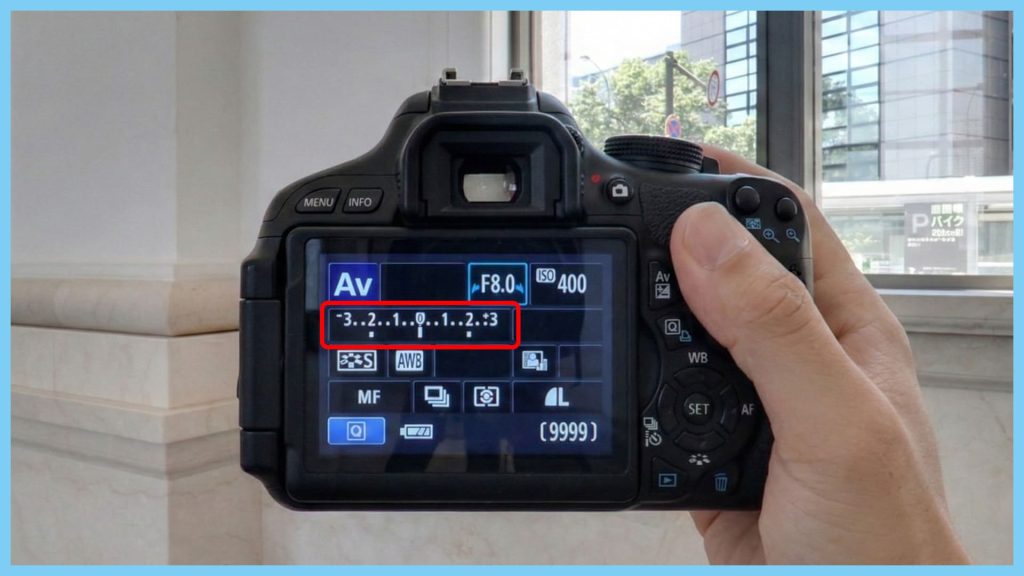
撮影したデータは明るさを調整するためにHDR合成するので、+/− 2EV のブラケット撮影ができるように設定します。
画質(画像サイズ)の比較
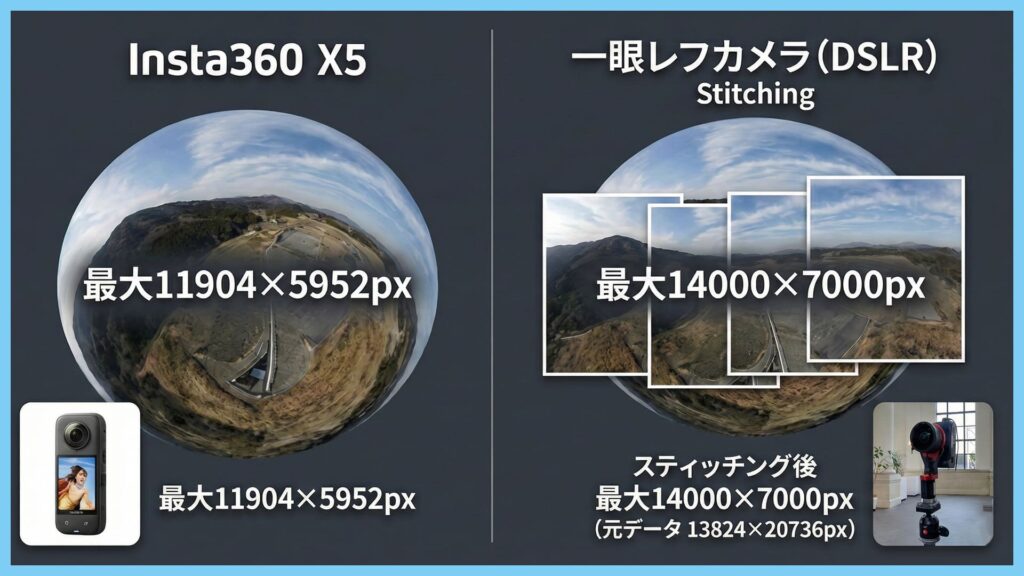
360度写真の画像サイズは使用するカメラや設定によって異なりますが、Insta360 X5であれば最大11904×5952pxで撮影する事ができます。
一眼レフカメラの写真1枚の画素数は、弊社で使用しているカメラの場合は5184×3456pxなので、4方向を繋ぎ合わせる事で20,736×13,824pxの画素を持った元データから1つの360度写真が作られます。(※この繋ぎ合わせの作業をスティッチングと言い、PTGui等の専用のソフトを使って行います。)
実際の360度写真は20,736×13,824pxではなく、スティッチングの際に任意のサイズにする事ができますが、ストリートビューとしてアップロードできる写真は最小5300×2650px、最大14000×7000pxとなっているので、弊社では最も画質が高くなるよう、スティッチングの段階では14000×7000pxのデータを作成しています。
360度カメラも大きな画素数で撮影できるようになってきましたが、今だに一眼レフカメラの方がより大きな画素数の高精細な写真を作る事ができる為、弊社では一眼レフカメラで撮影を行なっています。
適正露出での撮影
一眼レフカメラで撮影する最も大きなメリットは、適正露出での撮影がしやすい事です。
通常のスチール撮影では、一番重要なモチーフが最も綺麗に写るように明るさを調整しますが、360度写真はその空間全体を撮影するため、光の当たり方や色味の違う全てのものが、なるべく均等な明るさになるように撮影をする必要があります。
一眼レフカメラは4方向を別々に撮影するので、光量の多い方向では暗めに、光量の少ない方向では明るめに調整して撮影を行うことで、合成した時に360度写真全体を違和感のない自然な明るさにする事ができます。
360度カメラでも明るさの調整は可能ですが、360度を一度に撮影してしまう仕様上、どうしても方向別の細かい調整をする事が難しくなってしまいます。
また、一眼レフカメラを使用していても、カメラマンが撮影からスティッチングまでを一貫して行なっていないと、合成後にどのような明るさになるかがイメージできず、現場で適切な露出調整が行えない為、以下の画像左側のように明暗差が出てしまう場合があります。
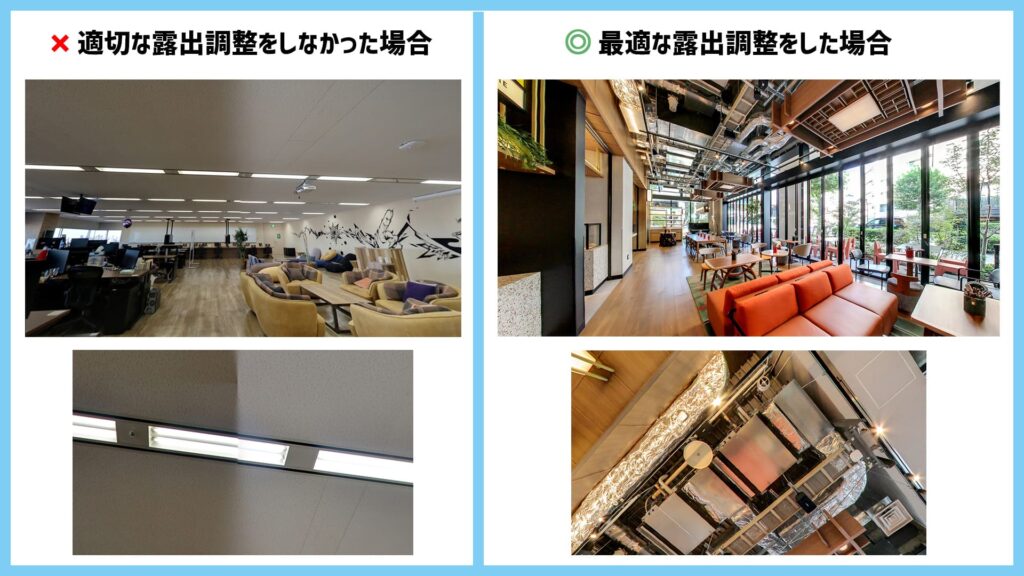
弊社では私(加藤)が撮影から編集までの全ての作業を一貫して行い、右側の写真のように繋ぎ目に明暗差が出ない綺麗な仕上がりになるよう調整をさせて頂きます。
室内版ストリートビューの編集方法
ストリートビューの一般的な編集作業は以下の2工程となります。
- ・スティッチング
-
一眼レフカメラで撮影した場合、先程ご紹介した4方向の素材を1枚の360度写真に繋ぎ合わせるスティッチングの作業が必要になります。360度カメラで撮影した場合はこの作業は必要ありません。
- ・モデレーション
-
複数の360度写真をそれぞれ正しい位置関係になるよう配置し、矢印で移動できるように設定する作業です。GoThruのようなGoogle Map APIを使用したツールで編集を行い、完了したらGoogleマップ上のGoogleビジネスプロフィールに紐付けて写真の公開を行います。
弊社では写真の品質とストリートビューの操作性をさらに向上させる為、上記に加えて色編集とデータ容量の圧縮を行なっており、それぞれの手順についてご紹介します。
①スティッチング
②色編集
③データ容量圧縮
④モデレーション
スティッチング
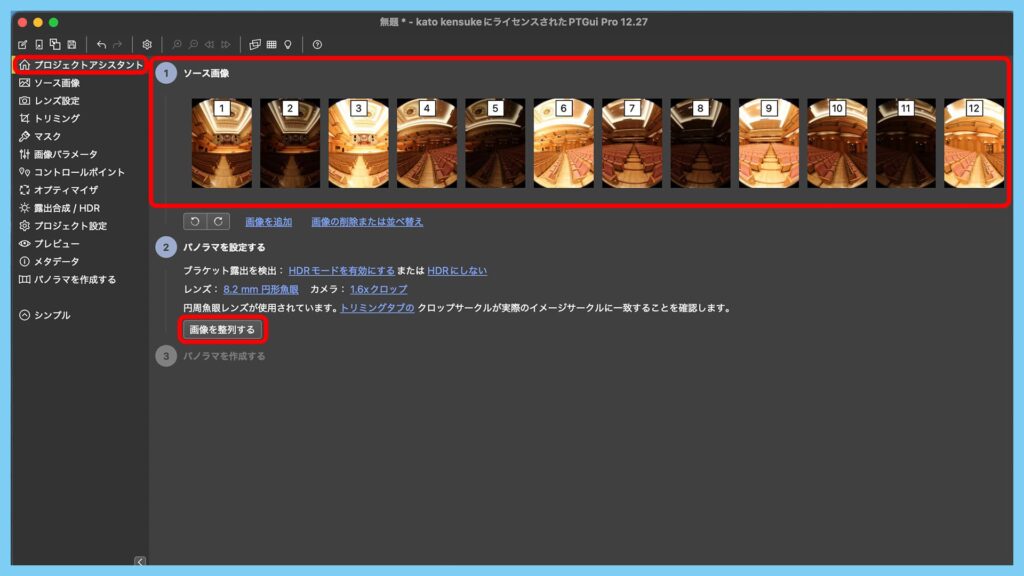
スティッチングはPTGuiという専用のソフトを使って行います。
左のメニューから「プロジェクトアシスタント」を開き、「1,ソース画像」の項目に撮影した1パノラマ分(4方向×露出差分3枚=12枚)の写真をドラッグアンドドロップします。
すると、「2,パノラマを設定する」の項目に「画像を整列する」のボタンが表示されますので、これをクリックします。
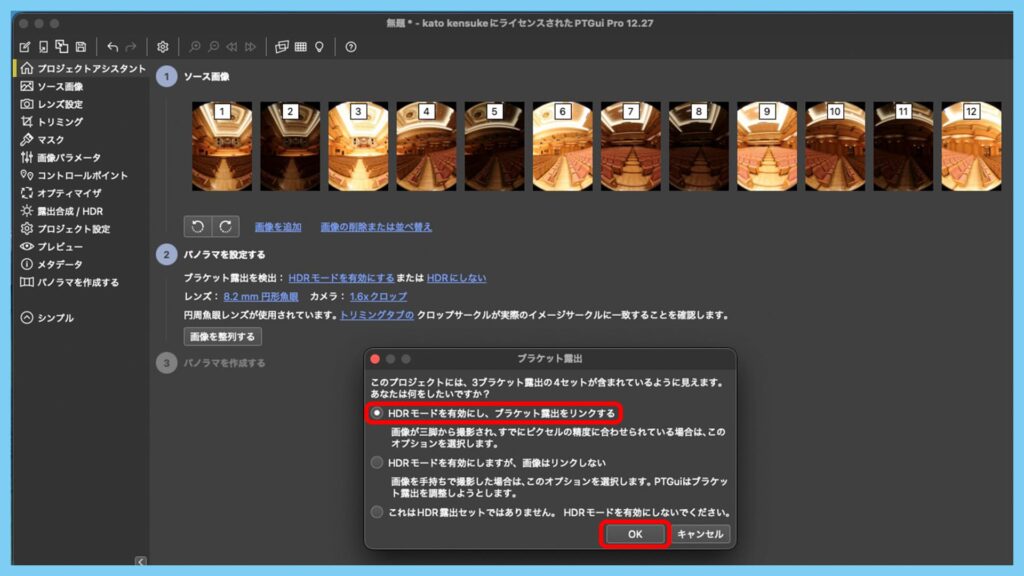
PTGuiが露出を3段階変えた4方向の写真である事を認識してくれるので、「HDRモードを有効にし、ブラケット露出をリンクする」を選択し、「OK」ボタンを押します。
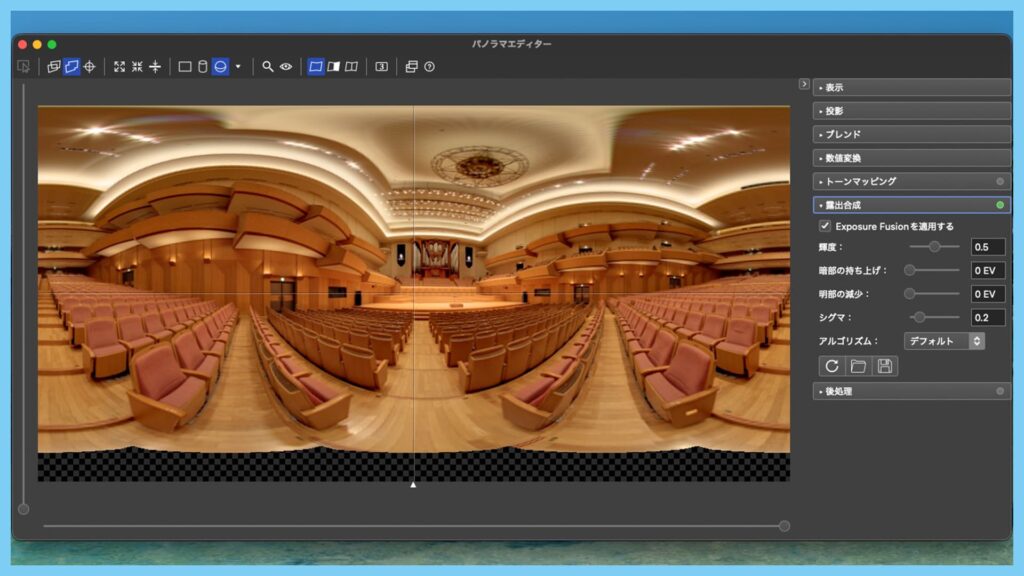
4方向×露出差分3枚分の写真がHDR合成され、横長のパノラマ写真が生成されます。右側のメニューの「露出合成」や「後処理」を選択し、明暗や色味の調整を手動で行うことができるので、弊社では写真の明るさに合わせて調整を行います。
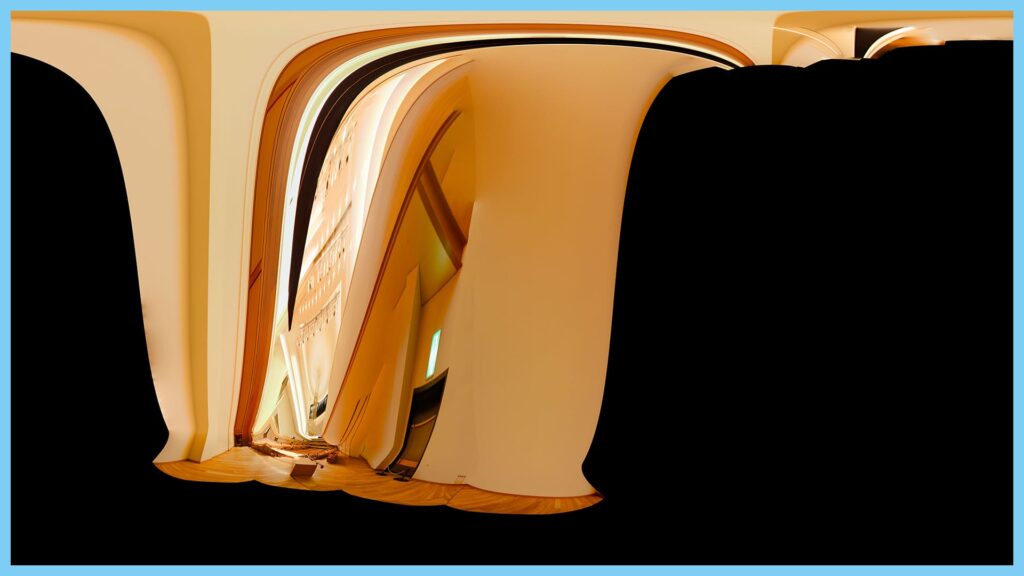
この段階で写真がうまくスティッチされず、上のような使用できない画像になってしまう場合があります。
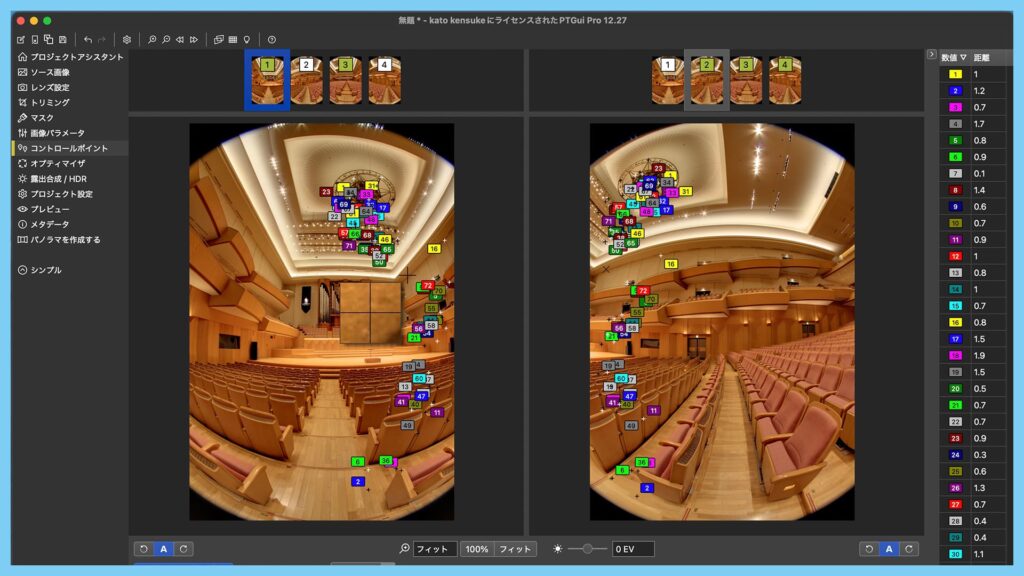
この場合は最初の画面の左メニュー内にある「コントロールポイント」の画面から、画像の接続点を手動で設定する必要があり、かなりの工数が掛かります。
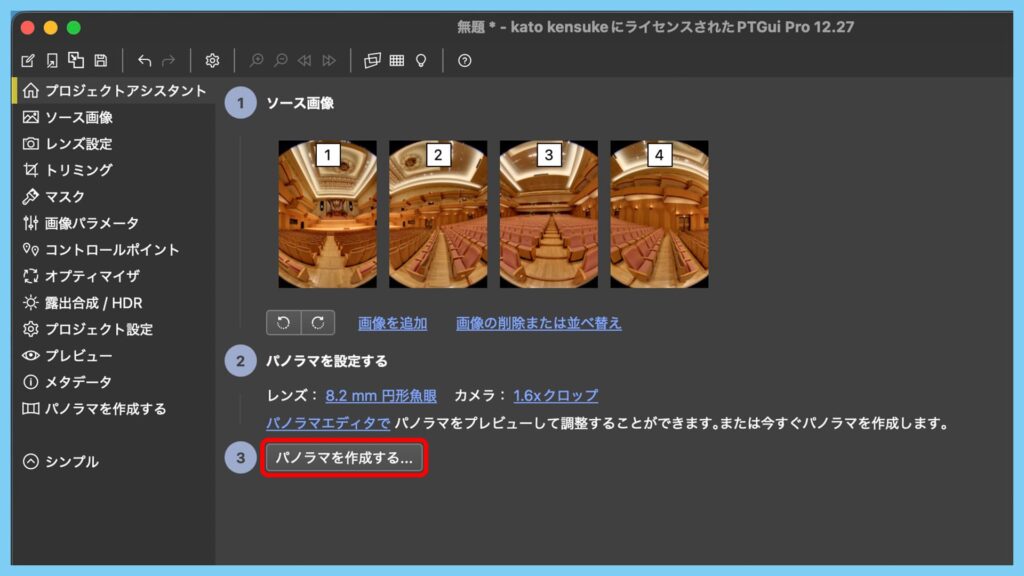
パノラマエディタで画像が問題なくスティッチされたら、「3,パノラマを作成する」のボタンをクリックします。
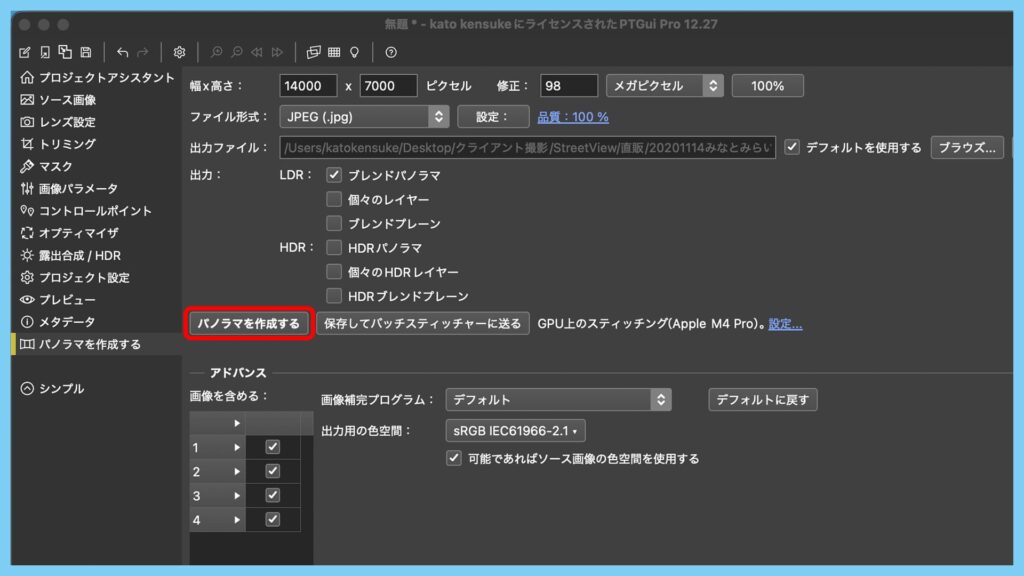
サイズや品質の設定を行う画面になります。任意の値に設定し、画面内中段にある「パノラマを作成する」のボタンを押すことでパノラマ画像が作成されます。
色編集
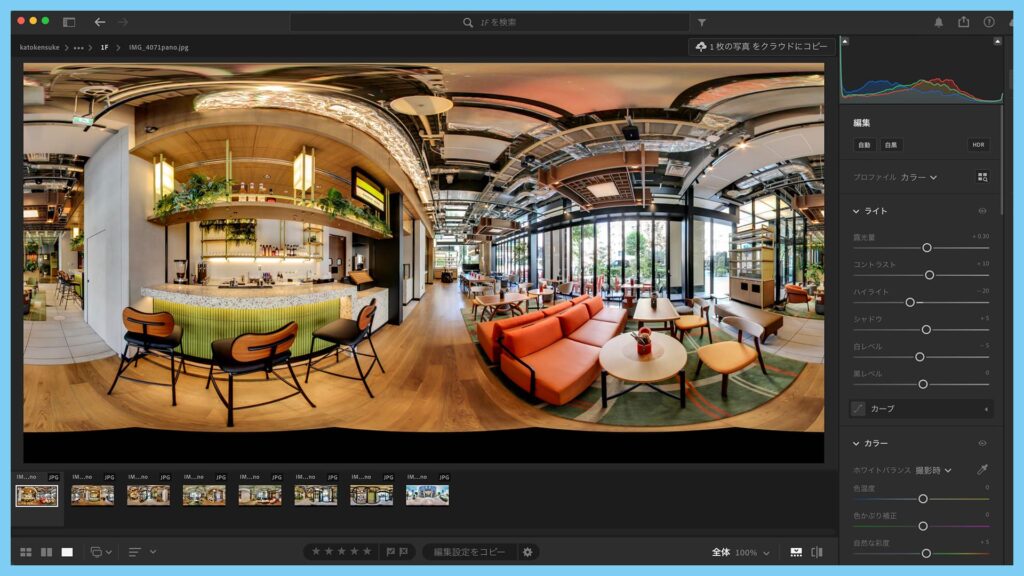
スティッチングの段階でも明るさと色調整は行なっていますが、弊社ではさらにAdobe Lightroomを使用して色編集を行なっています。建物外観や廊下、室内など、撮影する場所によって明るさや色温度が全く違うので、ひとつ一つのパノラマ写真に対しての細かな調整をここで行います。
宣材写真のような華美な編集ではなく、肉眼で見た時の印象をしっかりと保ちつつ、撮って出しではない色調と質感を出す事を心がけています。
データ容量圧縮
弊社では、スティッチング、色編集の工程で画像を出力する際に画質に影響の出ない範囲でファイル容量が小さくなるように設定していますが、色編集が終わったデータに対し、画質を極力下げないように留意しながらさらにファイル容量を圧縮します。
データ容量を何も意識せずにパノラマ写真を作ると、1枚で20MB程の大容量になります。このままGoogleマップに写真をアップすると矢印移動の際に読み込みが遅くなり、操作感の悪いストリートビューになってしまいます。
Googleマップにアップロードしたパノラマ写真は、Googleのシステムで自動的に画像サイズを小さくされ、この際にある程度はデータ容量も小さくなるのですが、元のパノラマ写真のデータ容量が小さい方がより軽いデータになるので、軽快に動作するユーザビリティの高いストリートビューを制作するためには、編集段階でのデータ容量の圧縮は必須であると考えます。
モデレーション
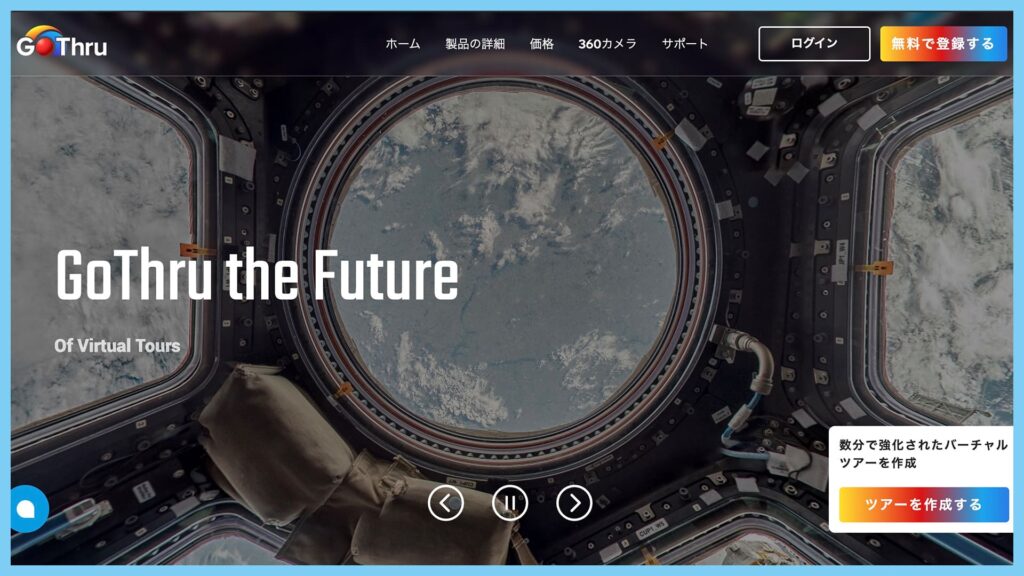
弊社はモデレーションにGoThruを使用しています。GoThruはストリートビュー認定パートナー制度が始まった当初から公開システムを提供しており、他のツールと比べても使用しやすく、サポートも英語ですがレスポンスが早いのでおすすめです。
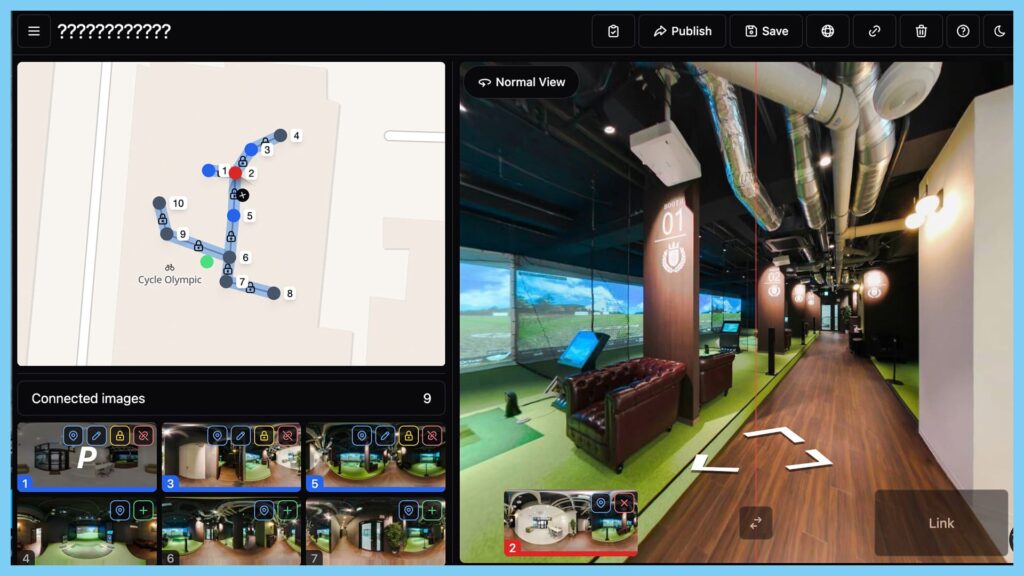
こちらがストリートビューの編集画面です。左側の数字のついた丸は全て360度写真で、これらを適切に配置し、方向を調整して各360度写真間の矢印を設定していきます。
編集が完了したらGoogleマップへの公開を行います。通常48時間以内にマップ上で閲覧できるようになりますが、Googleのシステム状況によっては写真の表示や矢印の接続に時間がかかる場合があります。
公開されたストリートビューの確認方法
公開されたストリートビューは以下の方法で確認することができます。
PCから閲覧する場合
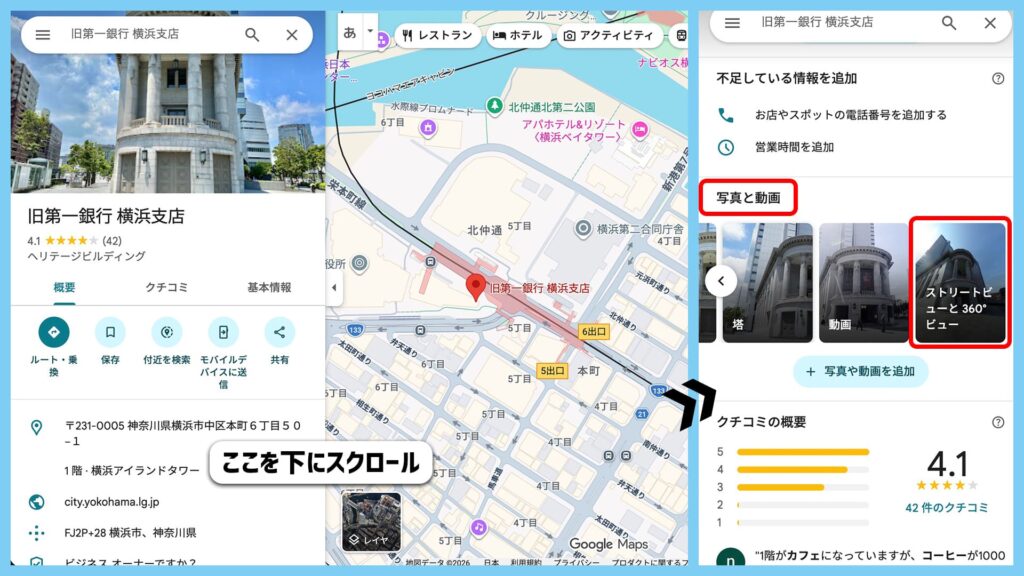
①Googleマップで対象のGoogleビジネスプロフィールを開きます。
②画面左側の情報を下にスクロールすると表示される「写真と動画」内の右側にある「ストリートビューと360°ビュー」をクリックします。
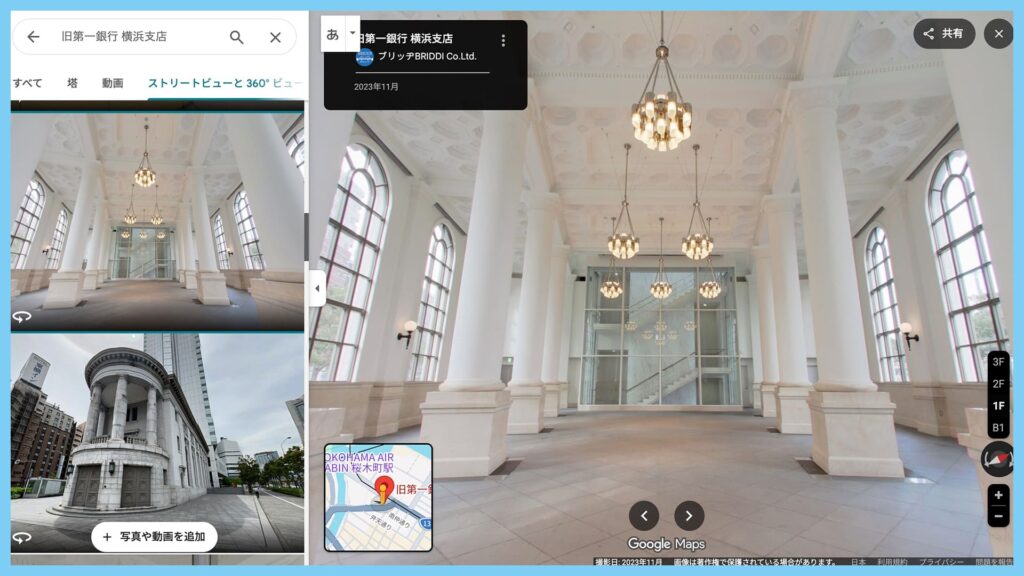
③任意の箇所のストリートビューをクリックし、閲覧します。
スマートフォンから閲覧する場合
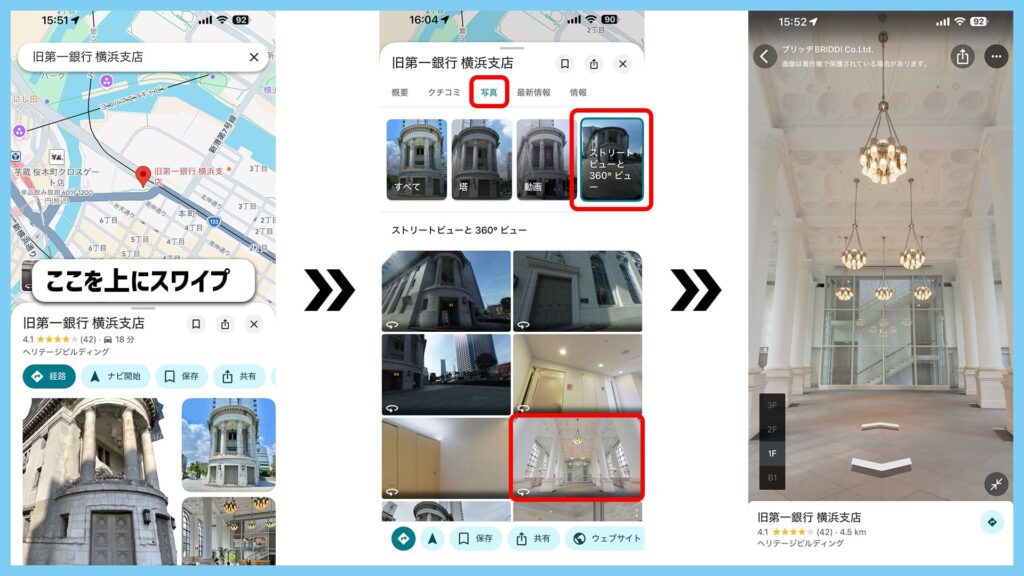
①Googleマップアプリで対象のGoogleビジネスプロフィールを開きます。
②施設名を上にスワイプし、「写真」内の右側にある「ストリートビューと360°ビュー」をタップします。
③任意の箇所のストリートビューをタップし、閲覧します。
難易度の高い撮影事例の紹介
ここでは私が室内版ストリートビューを撮影させて頂いた中で、難易度の高い事例についてご紹介します。
一眼レフカメラを使用する場合、4方向をできるだけ均一な明るさで撮影する事が品質に関わる重要な要素となる為、360度の明暗差が大きい場所では緻密な調整が必要になります。
ニコンミュージアム様
展示物には強く照明が当たっており、床や天井には照明が当たっていないため、非常に明暗差の強い環境での撮影でした。全方向を適正露出で撮影することは出来ないので、クライアントが何を見せたいか、ユーザーが何を見たいかを考えながら各撮影ポイントでフォーカスする展示を決め、最適な明るさで表現できるように撮影しました。
ブルーノート東京様
客席部分とステージ部分の照明が異なっているので、それぞれの色味を残しつつ、全体としてはクライアントのブランドイメージに合ったシックで洗練された色合い、明るさになるよう調整しました。
東京大学駒場博物館様
ガラス張りの展示室の中で、スモークにレーザーで光を当てるという表現方法のアート作品を撮影しました。霧の中で撮影をしているような状況で、レンズがすぐ曇ってしまうので何度も展示室外に出て曇りを取りながらの撮影でした。レーザーが見やすいように明暗どちらにも寄り過ぎないように細かく調整を行いました。
ホテルJALシティ長野様
レストランから見える眺望を綺麗に撮影したいというご要望を頂いての撮影でした。撮影当日は快晴で窓の外は非常に明るいものの、レストラン内部は照明が弱く暗い状況でした。窓の外を綺麗に撮影できる明るさに合わせてしまうと室内が暗くなり過ぎてしまうので、4方向を撮影する際に一方向づつ明るさを変え、違和感のない繋がりになるように調整しながら撮影を行いました。
トップランク本店様
店舗のイメージとして夜景での撮影をご希望でした。店頭に展示されている車への直接の照明がなかった為、店内が飛び過ぎないように留意しながら展示物をなるべく明るくなるように調整して撮影しました。
弊社では上記事例のような、夕景、夜景での撮影や、照明に強い明暗差がある施設の撮影を多数経験しております。
まとめ
最後に、撮影を検討されている方が、撮影会社を選ぶポイントについて記載をさせて頂きます。
本記事では弊社が使用している一眼レフカメラでの撮影方法を中心に解説させて頂きましたが、360度カメラを使用する事が悪いわけではありません。
360度カメラを使用することで、明暗差の細かな調整などは出来なくなってしまいますが、誰が撮影しても平均水準以上の写真を撮ることが出来ます。また、スティッチングをしなくて良くなるので、このような効率化により低価格で撮影を提供している会社もあると思いますので、「MEO対策の一環としてGoogleビジネスプロフィールにストリートビューを載せておきたい」というような場合はおすすめです。
一方で、「企業のブランディングや、HPに埋め込んで施設案内として長く活用したい」という場合には、機材や編集にこだわりのある撮影会社をおすすめします。
弊社がストリートビューを撮影する際には、Googleの推奨撮影規定に従いつつも、お客様のご要望や写真を閲覧するユーザーの利便性を考慮して柔軟に行う事を心がけています。
また、カメラマンは現場で撮影をするだけではなく、編集から公開までの工程を一貫して行う事も、仕上がりのクオリティを高める為に重要であると考えています。
ブリッヂでは、私加藤が2010年から今までに3,000件以上の室内版ストリートビューを撮影してきた経験を活かし、お見積もり、撮影、編集を一貫して行わせて頂きます。撮影の依頼を検討されている方は、以下の料金ページをご確認頂き、問い合わせフォームからご連絡を頂けましたら幸いです。
最後まで読んでいただきありがとうございました!それではまた。